
Van kaartbestand naar een print aan de muur
Een mooie print begint vóór de knop Afdrukken. Kies een maat voor de plek die je in gedachten hebt, bewaar het juiste bestand en controleer hoe de printer het op papier zet. Cartivale levert het digitale ontwerp; drukken en inlijsten regel je zelf.
Begin bij het gedownloade bestand
Stel bij Formaat de afmetingen en oriëntatie in en controleer kaart, tekst, rand en kleine details. Printklaar bevat PNG / PDF op 300 DPI voor persoonlijke prints. Voor SVG of andere gebruiksrechten kan een ander pakket nodig zijn.
- Download het uiteindelijke bestand en bewaar een lokale kopie op een herkenbare plek.
- Open het bestand voordat je het laat afdrukken. Bekijk spelling, oriëntatie en de volledige compositie.
- Gebruik PDF als de printer dat accepteert en je vaste pagina-afmetingen wilt behouden. Gebruik PNG als de aanbieder om een afbeelding vraagt.
- Bewaar het oorspronkelijke bestand en maak een kopie als je nog iets wilt aanpassen.
Thuis printen: bekijk het afdrukvoorbeeld
Kies in het afdrukvenster het juiste papierformaat en staande of liggende oriëntatie. Gebruik 100% of Ware grootte als de gekozen afmetingen behouden moeten blijven. Aanpassen aan pagina kan het ontwerp verkleinen of vergroten tot het afdrukbare gebied, ook als het PDF-formaat zelf klopt.
Maak eerst een proef of één exemplaar voordat je je beste papier gebruikt. Bekijk donkere vlakken, lichte kleuren en kleine letters. Een scherm geeft licht; papier weerkaatst het. Een lichtgevend thema ziet er op papier dus anders uit. Ook printerinstellingen en kleurbeheer beïnvloeden het resultaat.
Geef de drukker een duidelijk uitgangspunt
Bij een plaatselijke drukker kun je vaak papier bekijken en een proef bespreken. Een online aanbieder werkt meestal met vaste maten en uploadinstellingen. Vraag welk bestandsformaat nodig is, geef de gewenste fysieke afmetingen door en controleer of het proces bijsnijdt, randen toevoegt of automatisch schaalt.
Vraagt de drukker om afloop, snijtekens of een bepaald kleurprofiel, bespreek dat dan vóór je bestelt. Ga er niet van uit dat het Cartivale-bestand al is ingericht voor het productieproces van die drukker. Kies voor zakelijk gebruik of producten voor verkoop ook een passend gebruiksrecht.
Kies papier dat het beeld ondersteunt
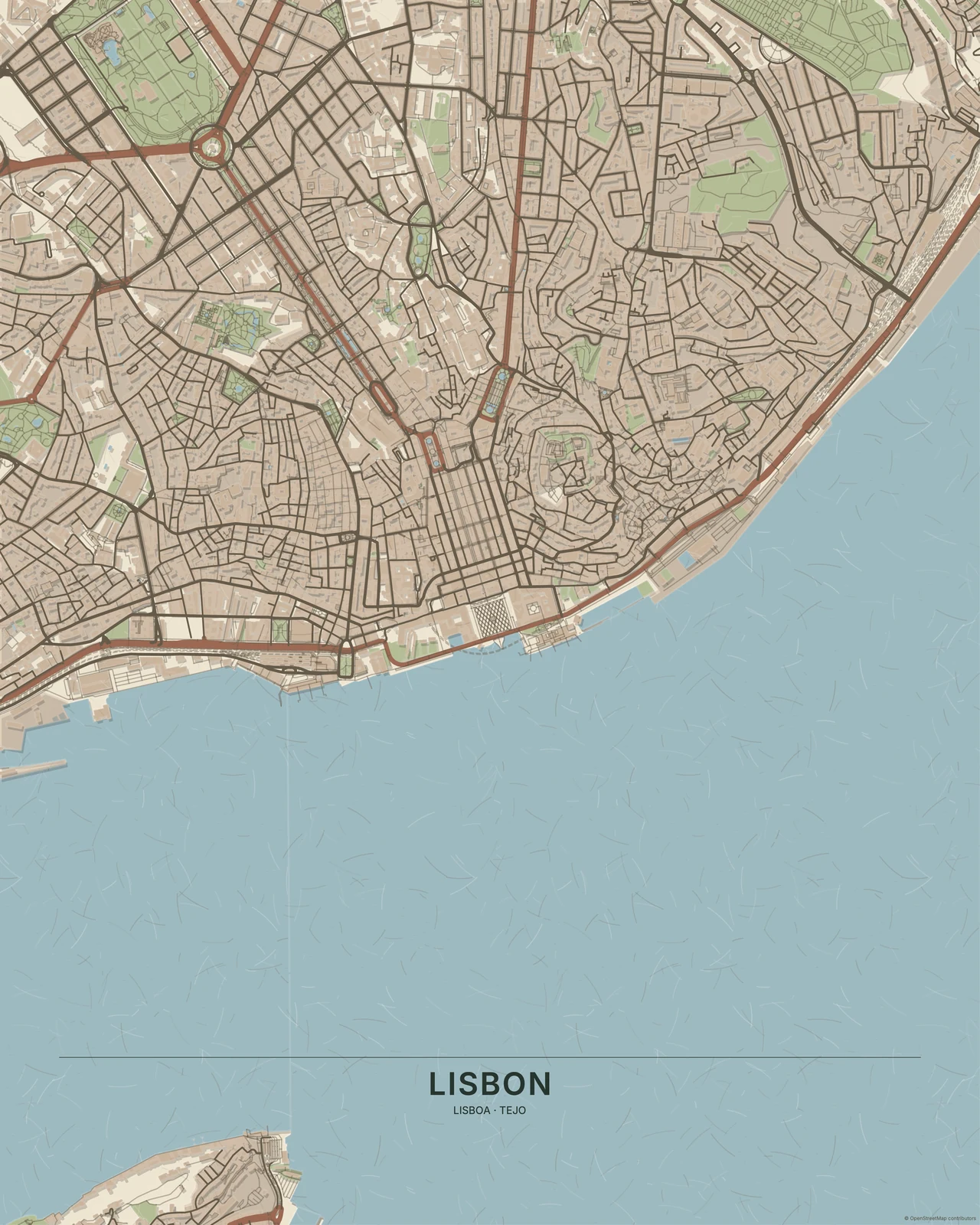
© OpenStreetMap contributors
Mat papier kan passen bij een rustig ontwerp met textuur; een gladder oppervlak kan heldere kleuren en strakke lijnen sterker laten uitkomen. Vraag om voorbeelden als de afwerking belangrijk is. Papiergewicht, structuur, inkt en printer tellen allemaal mee. Een proef zegt meer dan een universeel advies voor het beste papier.
Controleer de zichtbare opening van de lijst, niet alleen de buitenmaat. Een passe-partout of rand van de lijst kan een deel van de print bedekken. Laat ruimte voor de compositie en houd de verplichte OpenStreetMap-vermelding leesbaar. Snijd die niet weg om het ontwerp passend te maken.